

Introducción
En esta entrada quiero mostrarles una de las formas de movimiento que implementé recientemente en mi videojuego Bullet Hell (Shmup). Quería lograr que los asteroides se desviaran suavemente al cruzarse entre sí sin perder su rumbo principal. El enfoque que usé combina una consulta ligera de proximidad con una fórmula simple de pesos y el resultado logró exactamente el equilibrio de movimiento que buscaba para mi proyecto. No es una solución mágica, pero en mi caso me funcionó de maravilla. Así que aquí les comparto el desglose de cómo quedó la lógica.
Preparando el terreno (Campos y variables)
Primero, las variables de la clase. No te preocupes si alguna suena rara ahora, todo cobrará sentido en un momento:
[Header("Local Separation")]
[SerializeField] protected float separationRadius = 15f;
[SerializeField] protected float separationForce = 5f;
[SerializeField] protected LayerMask asteroidLayer;

[Header("Straight Movement")]
[SerializeField] private float speed = 40f;
[SerializeField] private float arriveDistance = 1f;

[Header("Components")]
[SerializeField] private Rigidbody enemyRigidBody;

[Header("Debug")]
[SerializeField] protected bool DEBUGMODE = false;


// Punto objetivo (fuera de pantalla). Fijo e inmutable una vez asignado.
private Vector3 target;
// Indica si se ha asignado un objetivo válido.
private bool hasValidTarget = false;
// Indica si el asteroide está actualmente en movimiento hacia el objetivo.
private bool isMoving = false;Además del Rigidbody adjunto al enemigo u objeto también necesitas un Collider y configurarlo con IsTrigger activado, para que MovePosition tenga un comportamiento predecible. El Rigidbody preferentemente debe ser Kinematic y sin gravedad.
Calcular Dirección Base hacia el Target
Voy a empezar con lo más sencillo. Dentro de mi FixedUpdate, lo primero que hago es calcular el vector hacia el objetivo, pero antes me aseguro de validar si el asteroide puede moverse y si el objetivo existe:
void FixedUpdate()
{
    if (!isMoving || !hasValidTarget) return;

    // Vector directo hacia el objetivo
    Vector3 toTarget = target - transform.position;
    toTarget.y = 0f;
    //NOTA si tu juego utiliza otra perspectiva bloquea el eje según el nivel
}Aquí viene un detalle típico: casi nunca vas a coincidir en la posición exacta del objetivo por temas de precisión de decimales.
Para evitar ese problema, me fijo si ya está “lo suficientemente cerca” dentro de mi arriveDistance. Uso sqrMagnitude para ahorrarme el cálculo de la raíz cuadrada (es más rápido en rendimiento). Si ya llegó, lo destruyo directamente. Si no, simplemente normalizo el vector para tener mi dirección base:
    // ¿Llegó al destino? Usamos sqrMagnitude por rendimiento
    if (toTarget.sqrMagnitude <= arriveDistance * arriveDistance)
    {
        // Lógica para destruir o reciclar el enemigo al llegar a su objetivo
        Destroy(gameObject);
        return;
    }

    // Dirección base normalizada hacia el objetivo
Vector3 towardT = toTarget.normalized;Con esto sería suficiente para poder calcular el movimiento real. Pero todavía no lo voy a hacer; dejamos a FixedUpdate en paz por un rato.
Detección de vecinos
Ahora toca la parte divertida: la lógica para que los asteroides no se empalmen y se abran paso entre ellos. La idea es calcular una dirección de repulsión y luego combinarla con la dirección principal.
Para esto creé una función dedicada que me devuelve un vector de separación y que llamaré más adelante dentro del FixedUpdate:
    protected Vector3 CalculateSeparationDirection()
    {
        Vector3 separation = Vector3.zero;

        // Detectamos todos los colisionadores de tipo asteroide en el radio de separación.
        Collider[] nearby = Physics.OverlapSphere(transform.position, separationRadius, asteroidLayer);
}¿Qué hace exactamente Physics.OverlapSphere?
Es una consulta de física integrada en Unity bastante rápida para detectar objetos cercanos sin tener que recorrer manualmente listas gigantescas en la escena.
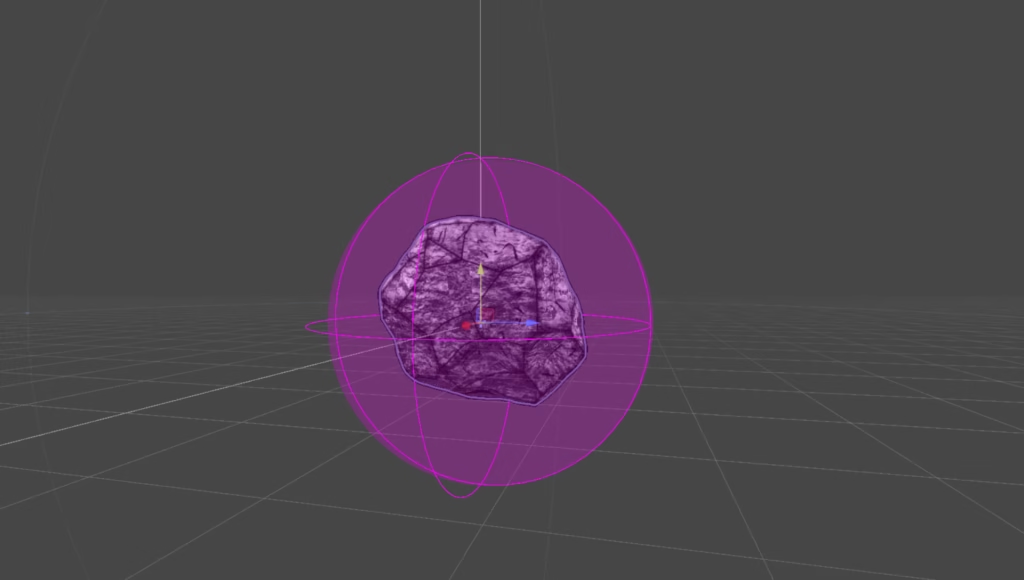
Nota de rendimiento
Ten en cuenta que OverlapSphere genera asignaciones de memoria en cada ciclo (Garbage Collection). Si planeas tener cientos de objetos al mismo tiempo en pantalla, te conviene reemplazarlo por Physics.OverlapSphereNonAlloc reutilizando un arreglo estático para mantener los FPS estables.
Calcular Vector de Alejamiento
Una vez que tenemos los objetos cercanos, recorremos la lista con un foreach. Lo primero es descartar al colisionador propio, si no, el asteroide se detectaría a sí mismo
        //Inicio del foreach
        foreach (Collider col in nearby)
        {
            // Ignoramos el propio asteroide.
            if (col.transform == transform)
                continue;

            //... No cierro el foreach porque aún falta más lógica
Una vez filtrado, calculo la dirección opuesta al vecino. Esto es tan simple como restar la posición de mi asteroide menos la posición del vecino:
//... continuación dentro del foreach (Collider col in nearby)

      // Vector que apunta desde el vecino hacia mi asteroide (dirección de "alejamiento")
      Vector3 away = transform.position - col.transform.position;
      away.y = 0f; //Yo uso el plano 2D/XZ. Si tu juego utiliza otra perspectiva bloquea el eje según el nivel

//...¿Cómo funcionan las matemáticas aquí?
Un ejemplo numérico rápido:
(10, 0, 20) – (8, 0, 18) = (2, 0, 2)
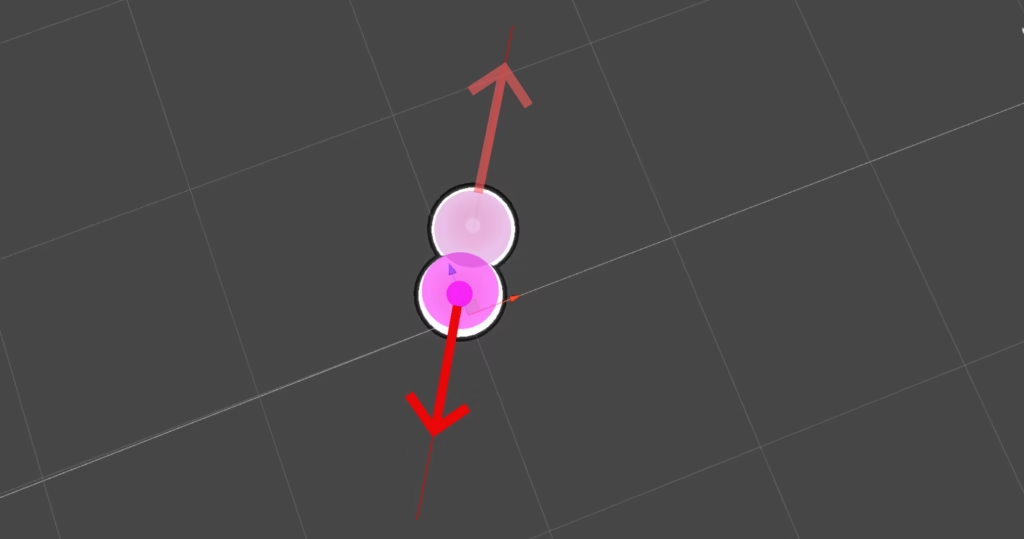
Calcular la distancia y prevenir errores
Ahora necesito saber a qué distancia está ese vecino para saber cuanto voy a empujar. Entre más cerca esté, mayor será la fuerza de repulsión.
Para calcular la distancia, le pido a Unity la magnitud del vector away:
    //... continuación dentro del foreach (Collider col in nearby)
      float distance = away.magnitude;

//...¿Qué es magnitude?
Es simplemente la longitud del vector calculada con la fórmula:
Siguiendo con mi ejemplo numérico anterior:
Con esa distancia en mano, lo siguiente en el código es una validación de seguridad fundamental:
//...
      float distance = away.magnitude;

      // Evitamos división por cero o casos de superposición exacta
      if (distance <= 0.0001f)
        continue;

//...¿Por qué el check distance <= 0.0001f?
Si dos asteroides se encimaron exactamente en la misma coordenada, away tendría longitud cero. Si intentamos dividir entre cero más adelante, podríamos obtener un error que romperá la posición del objeto por completo. Usamos 0.0001f en lugar de 0f puro por la precisión de los números flotantes (float) en C#.
Calcular el peso según la cercanía
Ahora, aquí está el truco: ¿Cuánto debo empujar? No quiero que un asteroide a punto de chocar empuje con la misma fuerza que uno que está en el límite del radio.
Para lograr un escalado suave de 0 a 1, uso esta fórmula:
//...

      float weight=1f- Mathf.Clamp01(distance/ separationRadius);

//...Esta es la parte más importante del algoritmo para empujar según la distancia.
Desglosando la fórmula:
Ejemplo numérico:
Con el peso calculado, finalmente acumulo el vector en nuestra variable separation:
//...

            // Peso basado en cercanía: más cerca = más peso (0 a 1)
            float weight = 1f - Mathf.Clamp01(distance / separationRadius);

            // Sumamos el vector ponderado con la fuerza configurada
            separation += away.normalized * weight * separationForce;

        } //Cierre del foreach (Collider col in nearby)

        return separation;
} //Cierre de la función CalculateSeparationDirection()Acumular el vector de separación
Cuando hay más de un asteroide dentro del radio, necesito tomar en cuenta el empuje de todos, no solo del primero que detecte.
Por eso uso += en lugar de =. Si usara =, sobreescribiría el vector en cada iteración del bucle y solo el último vecino detectado tendría efecto sobre el movimiento.
Desglose:
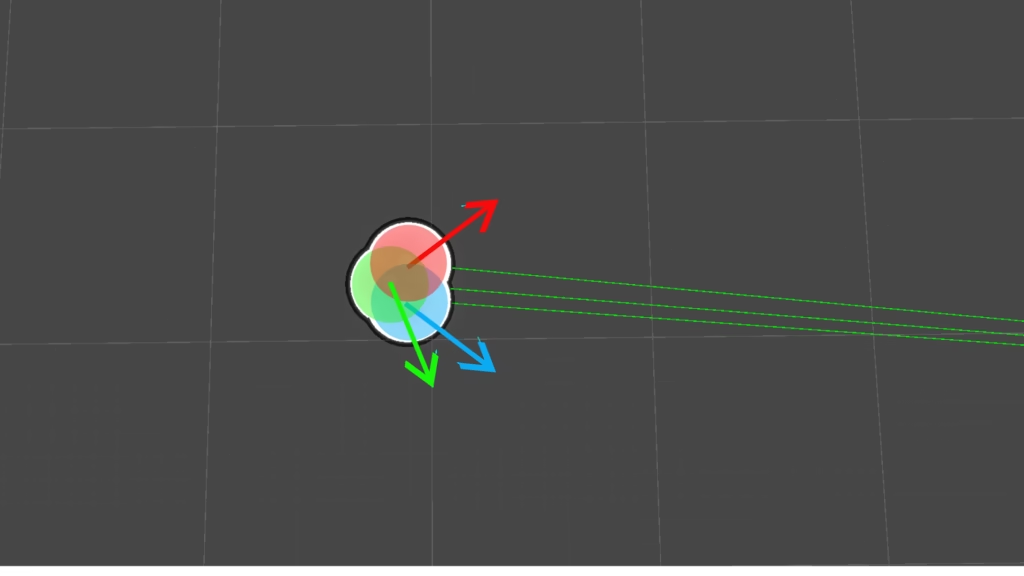
Integración en el movimiento (FixedUpdate)
Ahora que tenemos nuestro vector de repulsión listo, es momento de volver al FixedUpdate que dejamos incompleto al inicio para integrarlo.
    void FixedUpdate()
    {
        // Si el movimiento no está activo o no hay objetivo válido, no hacemos nada más.
        if (!isMoving || !hasValidTarget)
            return;

        // Calculamos el vector hacia el objetivo.
        Vector3 toTarget = target - transform.position;
        toTarget.y = 0f; // Mantengo el movimiento en el plano XZ.

        // ¿Llegó a target?
        // Si estamos dentro de arriveDistance, consideramos que completó su trayectoria.
        if (toTarget.sqrMagnitude <= arriveDistance * arriveDistance)
        {
            // Qué pasa cuando llega al target.
            Destroy(gameObject);
            return;
        }

        // Dirección base: hacia target.
        Vector3 towardT = toTarget.normalized;
}Simplemente llamamos a CalculateSeparationDirection() para obtener la suma de las fuerzas de repulsión de todos los vecinos cercanos:
    // Dirección base: hacia el objetivo.
    Vector3 towardT = toTarget.normalized;

    // Capa de separación: calculamos cómo alejarnos de asteroides cercanos.
Vector3 separationDir = CalculateSeparationDirection();En este punto tenemos dos vectores independientes flotando en nuestro código:
Combinar las direcciones
El comportamiento que busco es sencillo: el asteroide debe avanzar hacia el objetivo, pero si se topa con otros asteroides en el camino, debe ir desviándose de manera fluida sin perder su rumbo principal.
Para lograr esto, simplemente sumo ambos vectores:
    Vector3 combinedDirection = towardT + separationDir;
combinedDirection.y = 0f;Normalizar la dirección final y validar
Con la combinación lista, aplico un par de ajustes indispensables antes de mover al objeto:
    if (combinedDirection.sqrMagnitude > 0.0001f)
        combinedDirection = combinedDirection.normalized;
    else
combinedDirection = towardT;¿Por qué normalizar (combinedDirection.normalized)?
Al sumar dos vectores, la magnitud del resultado puede ser cualquier número (por ejemplo, 2.5 o 0.3). Si aplicara esa dirección directamente, el asteroide aceleraría o frenaría según cuántos vecinos tenga cerca. Al normalizar, fuerzo a que la dirección tenga magnitud 1, garantizando que la velocidad final sea constante y dependa únicamente de mi variable de velocidad.
¿Por qué el check sqrMagnitude > 0.0001f?
Si dos asteroides me empujan con la misma fuerza exactamente en la dirección opuesta a mi objetivo, los vectores se cancelan y combinedDirection se vuelve cero.
Si eso pasa, uso towardT como dirección de respaldo (fallback): en el peor de los casos, es mejor que el asteroide intente seguir hacia el objetivo a que se quede congelado en el sitio. Además, uso sqrMagnitude para la comprobación porque es más eficiente al ahorrarse el cálculo de la raíz cuadrada.
Calcular el desplazamiento y mover el Rigidbody
¡Ya casi lo tenemos! Con la dirección final validada y guardada en combinedDirection , el último paso dentro del FixedUpdate es calcular cuánto se va a desplazar el asteroide en este frame de física y aplicarlo a su Rigidbody:
    // Calculamos el desplazamiento para este frame
    Vector3 displacement = combinedDirection * speed * Time.fixedDeltaTime;

    // Aplicamos la nueva posición usando el Rigidbody
    Vector3 nextPosition = enemyRigidBody.position + displacement;
enemyRigidBody.MovePosition(nextPosition);¿Qué estamos multiplicando aquí?
Usar enemyRigidBody.MovePosition en lugar de modificar directamente el transform.position es clave: le permite a Unity calcular correctamente la interpolación de física sin “teletransportar” el objeto, manteniendo las colisiones estables y el movimiento fluido.
Poniendo en marcha (Inicialización)
Bien, ya tenemos toda la lógica de movimiento, separación y físicas corriendo en nuestro FixedUpdate, ahora solo falta ordenarle que inicie a moverse y hacia dónde (target).
Aquí es donde entra un pequeño método de inicialización. Aquí va a depender de ti: Te recomiendo hacer el método público y llamarlo cuando el asteroide nazca (por ejemplo, cuando lo instancia un Spawner o un administrador de niveles) y aprovechar para inyectar el target necesario como parámetro. Como yo quiero probar la funcionalidad ahora, utilizo un método muy sencillo y lo llamo en el Start:
  void Start()
  {
      //Un punto cualquiera en la escena para usar como target de prueba.
      Initialize(new Vector3(-150, 0, -200));
  }
  public void Initialize(Vector3 targetPosition)
  {
      target = targetPosition;
      hasValidTarget = true;
      isMoving = true;
}Ajuste de Parámetros
Con esto la lógica principal queda 100% terminada. Ahora todo es cuestión de calibrar los campos expuestos en el Inspector de Unity para encontrar el punto dulce del comportamiento:
En mi caso particular, prefiero esto último: en un Bullet Hell, la prioridad absoluta es que la trayectoria del enemigo sea justa y fácil de leer. Prefiero que dos asteroides se sobrepongan visualmente por una fracción de segundo y luego se separen de forma suave, a que salgan disparados bruscamente hacia los lados para evitar tocarse. Pero al final, eso depende del estilo de tu juego.
Te recomiendo usar un separationRadius alto para que detecte mucho antes el Collider de los objetos vecinos.
Visualización con Gizmos (Opcional pero muy útil)
Ajustar el radio “a ciegas” desde el Inspector puede ser frustrante. Para facilitar la depuración visual, agrego un pequeño helper usando OnDrawGizmos. Esto dibuja una esfera alrededor del asteroide representando el radio de detección y una línea verde que indica la trayectoria hacia el objetivo:
    private void OnDrawGizmos()
    {
		    if (!DEBUGMODE)
				    return;
				// Radio de detección de separación en magenta
        Gizmos.color = Color.magenta;
        Gizmos.DrawWireSphere(transform.position, separationRadius);

        // Si no hay objetivo válido, no dibujamos nada.
        if (!hasValidTarget)
            return;
				// Objetivo y línea de trayectoria en verde
        Gizmos.color = Color.green;
        Gizmos.DrawWireSphere(target, 0.4f);
        Gizmos.DrawLine(transform.position, target);
}Es una herramienta muy útil mientras estás diseñando el nivel en la vista de Escena, ya que te permite ver al instante si tus radios de separación se están cruzando demasiado antes de darle a Play.
Conclusión
Al final, este sistema se reduce a una idea bastante directa: combinar dos vectores, uno que nos acerque a un objetivo estático, y otro que nos aleje de los vecinos cercanos y aplicar la posición resultante a través de Rigidbody.MovePosition.
Sin embargo, la verdadera razón para construir todo este comportamiento por código —en lugar de simplemente poner colisionadores sólidos con masa y dejar que el motor de físicas de Unity resuelva los choques automáticamente— nació de las exigencias de mi propio juego.
Consultar el entorno con Physics.OverlapSphere y controlar la repulsión mediante vectores nos devuelve el determinismo total. El jugador necesita que las trayectorias de los enemigos y los patrones en pantalla sean justos, limpios y fáciles de anticipar para poder reaccionar.
Además, esta arquitectura basada en parámetros expuestos nos da bastante flexibilidad de calibración. Si durante las pruebas de nivel noto que el movimiento se siente muy agresivo, simplemente reduzco el radio o la fuerza desde el Inspector hasta encontrar el equilibrio perfecto entre la fluidez y la precisión del gameplay.
